Domain kurzzeitkennzeichen24.de kaufen?
Wir ziehen mit dem Projekt
kurzzeitkennzeichen24.de um.
Sind Sie am Kauf der Domain
kurzzeitkennzeichen24.de interessiert?
domain@kv-gmbh.de · 0541-91531010
Domain kurzzeitkennzeichen24.de kaufen?
Wo aktiviere ich USB Debugging?
Um USB Debugging zu aktivieren, musst du zuerst die Entwickleroptionen auf deinem Android-Gerät freischalten. Dies kannst du tun, indem du in die Einstellungen deines Geräts gehst, dort auf "Über das Telefon" oder "Telefoninfo" tippst und dann mehrmals auf die Build-Nummer klickst, bis die Entwickleroptionen freigeschaltet sind. Anschließend gehst du zurück zu den Einstellungen, wählst die Entwickleroptionen aus und aktivierst dort die Option für USB Debugging. Nun kannst du dein Gerät per USB-Kabel mit einem Computer verbinden und das USB Debugging nutzen. **
Wo finde ich USB Debugging?
USB Debugging ist eine Funktion auf Android-Geräten, die es ermöglicht, eine Verbindung zwischen dem Gerät und einem Computer herzustellen, um Fehlerbehebung und Entwicklungsaufgaben durchzuführen. Um USB Debugging zu aktivieren, musst du zuerst die Entwickleroptionen auf deinem Android-Gerät freischalten. Dies kannst du tun, indem du in den Einstellungen auf "Über das Telefon" oder "Telefoninfo" tippst und dann mehrmals auf die Build-Nummer klickst, bis die Entwickleroptionen freigeschaltet sind. Sobald die Entwickleroptionen verfügbar sind, kannst du dort USB Debugging aktivieren. Beachte jedoch, dass das Aktivieren von USB Debugging Sicherheitsrisiken mit sich bringen kann, da es unbefugten Zugriff auf dein Gerät ermöglichen kann. Stelle daher sicher, dass du diese Funktion nur aktivierst, wenn du sie wirklich benötigst. **
Ähnliche Suchbegriffe für USB-Debugging
Top-Angebote
Produkte zum Begriff USB-Debugging:
-
Cellularline Kfz Ladegerät 48W USB-A, USB-C USB PD Schwarz KFZ Schnellladegerät, USB Power Delivery (USB-PD)CAR MULTIPOWER ULTRA ist ein Ladegerät für das Auto von Cellularline mit 2 Ladebuchsen (USB-C und USB), um gleichzeitig zwei Geräte an einem Zigarettenanzünder aufzuladen. Der USB-C-Anschluss 30 W mit der Technologie Power Delivery ermöglicht das schnelle Aufladen der meisten marktüblichen Smartphones und Tablets, darüber hinaus das schnelle Aufladen der Laptops, die mit der Aufladung Power Delivery 30 W kompatibel sind, darunter verschiedene MacBook-Modelle. Der USB-Anschluss ist kompatibel mit der adaptiven Aufladung 18 W.26,03 €*Versand: 5,95 €Sichere Weiterleitung zum Anbieter
-
4Smarts VoltRoad Ultimate Kfz Ladegerät 160W USB-A, USB-C USB PD Schwarz KFZ USB Power Delivery (USB-PD)Laden auf der ÜberholspurMach keine Kompromisse und schalte beim Laden in den Turbo: Bis zu drei Geräte gleichzeitig kannst du an den beiden USB-C oder der USB-A Buchse anschließen. Dabei versorgt dich jeder Port mit konstanten 30 W. Der USB-C Anschluss mit Power Delivery stemmt sogar satte 100 W und hält deinen Laptop immer einsatzbereit!Für alle FahrzeugtypenDieses Kfz Ladegerät, das sowohl für 12 V als auch für 24 V Fahrzeuge geeignet ist, bietet eine flexible und vielseitige Ladelösung für eine Vielzahl von Fahrzeugen. Der VoltRoad Ultimate 160W kann problemlos in PKWs, Motorrädern und kleineren Nutzfahrzeugen mit 12V-Batterien sowie in größeren Lastkraftwagen, Bussen und landwirtschaftlichen Maschinen mit 24 V-Batterien eingesetzt werden.Dein Auto als mobile LadestationMit dem Kfz Ladegerät VoltRoad Ultimate profitierst du von universeller Kompatibilität. Lade Geräte wie Tablets oder Laptops direkt in deinem Auto. So bleibst du unterwegs stets verbunden und produktiv, egal ob du auf Reisen bist oder deinen Arbeitsalltag bewältigst. Ein Ladegerät für smarte Auto-Enthusiasten - praktisch, effizient und zuverlässig.21,55 €*Versand: 5,95 €Sichere Weiterleitung zum Anbieter
-
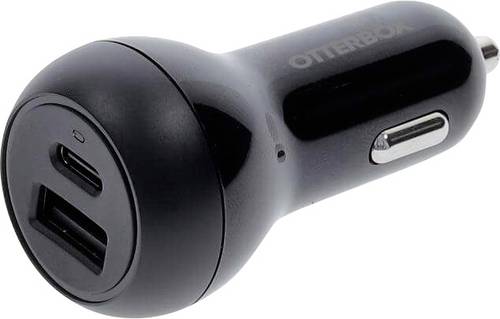
Otterbox KFZ-Ladestation 20W USB-A, USB-C PPS, USB PD 3.0 Schwarz KFZ Schnellladegerät, USB Power Delivery (USB-PD)Autoladegeräte von Otterbox sind robust gebaut und auf Langlebigkeit ausgelegt. Sie bestechen durch ein kompaktes und langlebiges Design, das sich nahtlos in den Innenraum Ihres Fahrzeugs einfügt. Mit einer der neuesten und fortschrittlichsten Schnellladetechnologie sind Sie im Handumdrehen wieder voll einsatzbereit. Unsere umfassenden Otterbox Power Solutions ermöglichen es Ihnen, Energie in jeden Aspekt Ihres Tages zu integrieren - zu Hause, bei der Arbeit, in öffentlichen Verkehrsmitteln oder in Ihrem Auto -, damit Sie mit den Menschen, Orten und Momenten in Verbindung bleiben, die am wichtigsten sind.19,99 €*Versand: 5,95 €Sichere Weiterleitung zum Anbieter
-
4Smarts Rapid+ Kfz Ladegerät 27W USB-A, USB-C USB PD, Quick Charge Schwarz KFZ USB Power Delivery (USB-PD)Extra schnelle Ladegeschwindigkeit auch für unterwegs.Dieses duale KFZ-Ladegerät ermöglicht gleichzeitiges, effizientes Laden für Smartphones und Tablets mit Power Delivery und Quick Charge 3,0.9,16 €*Versand: 5,95 €Sichere Weiterleitung zum Anbieter



-
Was ist ein USB Debugging?
Was ist ein USB Debugging? USB Debugging ist eine Funktion, die es ermöglicht, ein Android-Gerät mit einem Computer zu verbinden, um Entwicklern Zugriff auf erweiterte Debugging- und Entwicklertools zu geben. Durch das Aktivieren von USB Debugging können Entwickler Fehler im Code schneller identifizieren und beheben. Es ist auch nützlich für die Installation von benutzerdefinierten ROMs oder das Übertragen von Dateien zwischen dem Gerät und dem Computer. Allerdings sollte USB Debugging nur aktiviert werden, wenn es wirklich benötigt wird, da es potenzielle Sicherheitsrisiken birgt. **
-
Wird USB-Debugging nicht erkannt?
Es gibt mehrere mögliche Gründe, warum USB-Debugging nicht erkannt wird. Es könnte sein, dass das USB-Kabel defekt ist oder nicht richtig angeschlossen ist. Es könnte auch sein, dass das Gerät nicht ordnungsgemäß mit dem Computer verbunden ist oder dass das USB-Debugging auf dem Gerät nicht aktiviert ist. Es könnte auch sein, dass der Treiber für das Gerät nicht korrekt installiert ist. **
-
Wie kann ich USB Debugging deaktivieren?
Um USB-Debugging zu deaktivieren, musst du zuerst die Entwickleroptionen auf deinem Gerät aktivieren. Gehe dazu in die Einstellungen deines Smartphones, tippe auf "Über das Telefon" und dann mehrmals auf "Build-Nummer", bis die Entwickleroptionen freigeschaltet sind. Anschließend gehe zurück zu den Einstellungen, wähle "Entwickleroptionen" aus und deaktiviere dort die Option für USB-Debugging. Bestätige die Deaktivierung und schon ist USB-Debugging auf deinem Gerät ausgeschaltet. **
-
Wie kann ich USB Debugging aktivieren?
Um USB-Debugging zu aktivieren, musst du zuerst die Entwickleroptionen auf deinem Android-Gerät aktivieren. Dazu gehst du in die Einstellungen, wählst den Punkt "Über das Telefon" oder "Telefoninfo" und tippst mehrmals auf die Build-Nummer, bis du als Entwickler freigeschaltet bist. Anschließend gehst du zurück zu den Einstellungen, wählst "Entwickleroptionen" aus und aktivierst dort die Option "USB-Debugging". Danach verbindest du dein Gerät mit einem Computer und bestätigst die USB-Debugging-Anfrage auf deinem Smartphone. Nun ist USB-Debugging aktiviert und du kannst dein Gerät für Entwicklerzwecke nutzen. **

Wie aktiviere ich USB-Debugging über ADB?
Um USB-Debugging über ADB zu aktivieren, musst du zuerst die Entwickleroptionen auf deinem Android-Gerät aktivieren. Gehe dazu zu den Einstellungen, tippe auf "Über das Telefon" oder "Telefoninfo" und tippe dann sieben Mal auf "Build-Nummer". Dadurch werden die Entwickleroptionen freigeschaltet. Gehe dann zurück zu den Einstellungen, tippe auf "Entwickleroptionen" und aktiviere "USB-Debugging". **
Wo finde ich USB Debugging Samsung Galaxy s7?
Um USB-Debugging auf einem Samsung Galaxy S7 zu aktivieren, musst du zuerst die Entwickleroptionen auf dem Gerät freischalten. Gehe dazu in die Einstellungen deines Geräts und tippe auf "Über das Telefon". Dort findest du die Build-Nummer, die du mehrmals hintereinander antippen musst, bis die Entwickleroptionen freigeschaltet sind. Sobald die Entwickleroptionen verfügbar sind, gehe zurück zu den Einstellungen und wähle "Entwickleroptionen" aus. Suche nach der Option "USB-Debugging" und aktiviere sie, indem du den Schalter nach rechts schiebst. Wenn du nun dein Samsung Galaxy S7 mit einem Computer verbindest, wirst du aufgefordert, die USB-Debugging-Verbindung zu autorisieren. Bestätige dies auf deinem Gerät, um eine Verbindung zwischen dem Gerät und dem Computer herzustellen, die das Debugging ermöglicht. Wenn du Schwierigkeiten hast, die Entwickleroptionen oder die USB-Debugging-Option zu finden, kannst du auch online nach Anleitungen suchen oder den Samsung-Support kontaktieren, um weitere Unterstützung zu erhalten. **
Top-Angebote
Produkte zum Begriff USB-Debugging:
-
Foundations of Linux Debugging, Disassembling, and Reversing, Fachbücher von Dmitry VostokovDas Buch "Foundations of Linux Debugging, Disassembling, and Reversing" bietet eine umfassende Einführung in die Grundlagen der Fehlersuche, des Disassemblierens und des Reverse Engineering von Linux-Anwendungen. Es richtet sich an Entwickler, die mit Linux-Desktop- und Cloud-Umgebungen arbeiten, und behandelt Themen wie Intel x64 Assembly Language, das Schreiben von Programmen in Assembly sowie die Analyse von C- und C++-Code. Die Leser werden durch praktische Übungen und detaillierte Erklärungen geführt, um ein tiefes Verständnis für die interne Struktur und das Verhalten von Linux-Programmen zu entwickeln. Das Buch nutzt die neueste Version von Debian und bietet Einblicke in die Diagnose von Kernspeicherabbildern, Live-Debugging und die Analyse von Malware und Schwachstellen. Mit dem GDB-Debugger lernen die Leser, wie man Disassemblierung und Reverse Engineering effektiv anwendet.49,40 €*Versand: 0,00 €Sichere Weiterleitung zum Anbieter
-
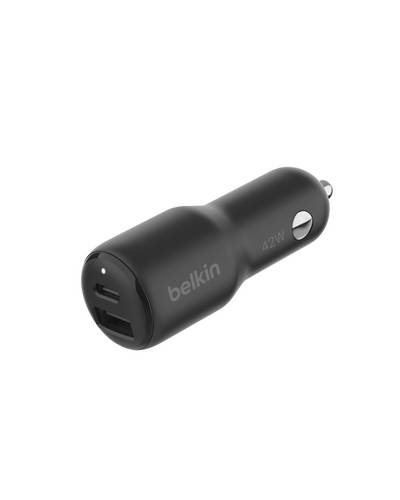
Belkin Kfz Ladegerät 42W USB-A, USB-C USB PD Schwarz KFZ USB Power Delivery (USB-PD)Laden Sie ein iPhone oder ein Smartphone von Samsung mithilfe der Schnellladefunktion und gleichzeitig ein anderes Gerät über unser Kfz-Ladegerät mit zwei Anschlüssen (42 W) auf. Der USB-C-Anschluss liefert 30 W und der USB-A-Anschluss 12 W. Das Ladegerät ist zum Schnellladen USB-C PD 3.0-zertifiziert, sodass ein iPhone in 21 Minuten von 0 auf 50 % und ein Gerät von Samsung in 26 Minuten von 0 auf 50 % aufgeladen werden kann. Da es nur wenig Platz in Anspruch nimmt, eignet sich dieses sorgfältig entworfene, kompakte Kfz-Ladegerät hervorragend zum schnellen Laden von zwei Geräten in den meisten Fahrzeugen.17,98 €*Versand: 5,95 €Sichere Weiterleitung zum Anbieter
-
Cellularline Kfz Ladegerät 48W USB-A, USB-C USB PD Schwarz KFZ Schnellladegerät, USB Power Delivery (USB-PD)CAR MULTIPOWER ULTRA ist ein Ladegerät für das Auto von Cellularline mit 2 Ladebuchsen (USB-C und USB), um gleichzeitig zwei Geräte an einem Zigarettenanzünder aufzuladen. Der USB-C-Anschluss 30 W mit der Technologie Power Delivery ermöglicht das schnelle Aufladen der meisten marktüblichen Smartphones und Tablets, darüber hinaus das schnelle Aufladen der Laptops, die mit der Aufladung Power Delivery 30 W kompatibel sind, darunter verschiedene MacBook-Modelle. Der USB-Anschluss ist kompatibel mit der adaptiven Aufladung 18 W.26,03 €*Versand: 5,95 €Sichere Weiterleitung zum Anbieter
-
4Smarts VoltRoad Ultimate Kfz Ladegerät 160W USB-A, USB-C USB PD Schwarz KFZ USB Power Delivery (USB-PD)Laden auf der ÜberholspurMach keine Kompromisse und schalte beim Laden in den Turbo: Bis zu drei Geräte gleichzeitig kannst du an den beiden USB-C oder der USB-A Buchse anschließen. Dabei versorgt dich jeder Port mit konstanten 30 W. Der USB-C Anschluss mit Power Delivery stemmt sogar satte 100 W und hält deinen Laptop immer einsatzbereit!Für alle FahrzeugtypenDieses Kfz Ladegerät, das sowohl für 12 V als auch für 24 V Fahrzeuge geeignet ist, bietet eine flexible und vielseitige Ladelösung für eine Vielzahl von Fahrzeugen. Der VoltRoad Ultimate 160W kann problemlos in PKWs, Motorrädern und kleineren Nutzfahrzeugen mit 12V-Batterien sowie in größeren Lastkraftwagen, Bussen und landwirtschaftlichen Maschinen mit 24 V-Batterien eingesetzt werden.Dein Auto als mobile LadestationMit dem Kfz Ladegerät VoltRoad Ultimate profitierst du von universeller Kompatibilität. Lade Geräte wie Tablets oder Laptops direkt in deinem Auto. So bleibst du unterwegs stets verbunden und produktiv, egal ob du auf Reisen bist oder deinen Arbeitsalltag bewältigst. Ein Ladegerät für smarte Auto-Enthusiasten - praktisch, effizient und zuverlässig.21,55 €*Versand: 5,95 €Sichere Weiterleitung zum Anbieter
-
Wo aktiviere ich USB Debugging?
Um USB Debugging zu aktivieren, musst du zuerst die Entwickleroptionen auf deinem Android-Gerät freischalten. Dies kannst du tun, indem du in die Einstellungen deines Geräts gehst, dort auf "Über das Telefon" oder "Telefoninfo" tippst und dann mehrmals auf die Build-Nummer klickst, bis die Entwickleroptionen freigeschaltet sind. Anschließend gehst du zurück zu den Einstellungen, wählst die Entwickleroptionen aus und aktivierst dort die Option für USB Debugging. Nun kannst du dein Gerät per USB-Kabel mit einem Computer verbinden und das USB Debugging nutzen. **
-
Wo finde ich USB Debugging?
USB Debugging ist eine Funktion auf Android-Geräten, die es ermöglicht, eine Verbindung zwischen dem Gerät und einem Computer herzustellen, um Fehlerbehebung und Entwicklungsaufgaben durchzuführen. Um USB Debugging zu aktivieren, musst du zuerst die Entwickleroptionen auf deinem Android-Gerät freischalten. Dies kannst du tun, indem du in den Einstellungen auf "Über das Telefon" oder "Telefoninfo" tippst und dann mehrmals auf die Build-Nummer klickst, bis die Entwickleroptionen freigeschaltet sind. Sobald die Entwickleroptionen verfügbar sind, kannst du dort USB Debugging aktivieren. Beachte jedoch, dass das Aktivieren von USB Debugging Sicherheitsrisiken mit sich bringen kann, da es unbefugten Zugriff auf dein Gerät ermöglichen kann. Stelle daher sicher, dass du diese Funktion nur aktivierst, wenn du sie wirklich benötigst. **
-
Was ist ein USB Debugging?
Was ist ein USB Debugging? USB Debugging ist eine Funktion, die es ermöglicht, ein Android-Gerät mit einem Computer zu verbinden, um Entwicklern Zugriff auf erweiterte Debugging- und Entwicklertools zu geben. Durch das Aktivieren von USB Debugging können Entwickler Fehler im Code schneller identifizieren und beheben. Es ist auch nützlich für die Installation von benutzerdefinierten ROMs oder das Übertragen von Dateien zwischen dem Gerät und dem Computer. Allerdings sollte USB Debugging nur aktiviert werden, wenn es wirklich benötigt wird, da es potenzielle Sicherheitsrisiken birgt. **
-
Wird USB-Debugging nicht erkannt?
Es gibt mehrere mögliche Gründe, warum USB-Debugging nicht erkannt wird. Es könnte sein, dass das USB-Kabel defekt ist oder nicht richtig angeschlossen ist. Es könnte auch sein, dass das Gerät nicht ordnungsgemäß mit dem Computer verbunden ist oder dass das USB-Debugging auf dem Gerät nicht aktiviert ist. Es könnte auch sein, dass der Treiber für das Gerät nicht korrekt installiert ist. **
Ähnliche Suchbegriffe für USB-Debugging
-
Otterbox KFZ-Ladestation 20W USB-A, USB-C PPS, USB PD 3.0 Schwarz KFZ Schnellladegerät, USB Power Delivery (USB-PD)Autoladegeräte von Otterbox sind robust gebaut und auf Langlebigkeit ausgelegt. Sie bestechen durch ein kompaktes und langlebiges Design, das sich nahtlos in den Innenraum Ihres Fahrzeugs einfügt. Mit einer der neuesten und fortschrittlichsten Schnellladetechnologie sind Sie im Handumdrehen wieder voll einsatzbereit. Unsere umfassenden Otterbox Power Solutions ermöglichen es Ihnen, Energie in jeden Aspekt Ihres Tages zu integrieren - zu Hause, bei der Arbeit, in öffentlichen Verkehrsmitteln oder in Ihrem Auto -, damit Sie mit den Menschen, Orten und Momenten in Verbindung bleiben, die am wichtigsten sind.19,99 €*Versand: 5,95 €Sichere Weiterleitung zum Anbieter
-
4Smarts Rapid+ Kfz Ladegerät 27W USB-A, USB-C USB PD, Quick Charge Schwarz KFZ USB Power Delivery (USB-PD)Extra schnelle Ladegeschwindigkeit auch für unterwegs.Dieses duale KFZ-Ladegerät ermöglicht gleichzeitiges, effizientes Laden für Smartphones und Tablets mit Power Delivery und Quick Charge 3,0.9,16 €*Versand: 5,95 €Sichere Weiterleitung zum Anbieter
-
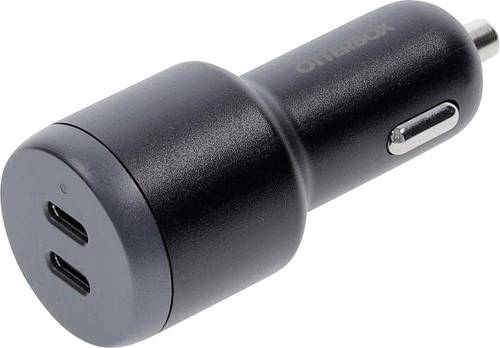
Otterbox KFZ-Ladestation 65W USB-C PPS, USB PD 3.1 Schwarz KFZ Schnellladegerät, USB Power Delivery (USB-PD)Autoladegeräte von Otterbox sind robust gebaut und auf Langlebigkeit ausgelegt. Sie bestechen durch ein kompaktes und langlebiges Design, das sich nahtlos in den Innenraum Ihres Fahrzeugs einfügt. Außerdem können Sie mit diesem leistungsstarken und schnellen Ladegerät sogar Ihren Laptop aufladen und so sicherstellen, dass Sie immer produktiv und verbunden bleiben, unabhängig davon, wo Sie sich befinden. Unsere umfassenden Otterbox Power Solutions ermöglichen es Ihnen, Energie in jeden Aspekt Ihres Tages zu integrieren - zu Hause, bei der Arbeit, in öffentlichen Verkehrsmitteln oder in Ihrem Auto -, damit Sie mit den Menschen, Orten und Momenten in Verbindung bleiben, die am wichtigsten sind.26,11 €*Versand: 5,95 €Sichere Weiterleitung zum Anbieter
-
Stobbe, Horst: Verkehrssicherheit und BaumkontrolleVerkehrssicherheit und Baumkontrolle , Der Praxisleitfaden zu den FLL-Baumkontrollrichtlinien , Zünd- & Glühanlagen > Gokart Teile , Auflage: 2., durchgesehene und aktualisierte Auflage, Erscheinungsjahr: 20221130, Produktform: Kartoniert, Autoren: Stobbe, Horst~Lichtenauer, Antje~Dujesiefken, Dirk~Kowol, Thomas~Jaskula, Petra~Wilstermann, Dennis~Düsterdiek, Stefan~Wilm, Paul~Vogel, Timo~Baumgarten, Heiner~Doobe, Gerhard, Redaktion: Institut für Baumpflege, Hamburg, Auflage: 22002, Auflage/Ausgabe: 2., durchgesehene und aktualisierte Auflage, Seitenzahl/Blattzahl: 200, Abbildungen: ca. 200 meist farbige Abbildungen, Grafiken und Fotos, Keyword: Baumkataster; Baumkontrolle; Baumpflege; Baumstatik; Verkehrssicherheit, Fachschema: Forstwirtschaft~Wald / Waldwirtschaft~Gartenbau~Sicherung / Verkehrssicherung~Verkehrssicherung - Verkehrssicherheit, Fachkategorie: Gartenbau, Warengruppe: HC/Umwelt/Landwirtschaft, Gartenbau, Fachkategorie: Forstwirtschaft und Waldbau: Praxis und Techniken, Thema: Verstehen, Text Sprache: ger, UNSPSC: 49019900, Warenverzeichnis für die Außenhandelsstatistik: 49019900, Verlag: Haymarket Media GmbH, Verlag: Haymarket Media GmbH, Verlag: Haymarket Media GmbH, Länge: 163, Breite: 113, Höhe: 15, Gewicht: 228, Produktform: Kartoniert, Genre: Sozialwissenschaften/Recht/Wirtschaft, Genre: Sozialwissenschaften/Recht/Wirtschaft, Vorgänger: 2732937, Vorgänger EAN: 9783878152699, Herkunftsland: DEUTSCHLAND (DE), Katalog: deutschsprachige Titel, Katalog: Gesamtkatalog, Katalog: Kennzeichnung von Titeln mit einer Relevanz > 30, Katalog: Lagerartikel, Book on Demand, ausgew. Medienartikel, Relevanz: 0080, Tendenz: -1, Unterkatalog: AK, Unterkatalog: Bücher, Unterkatalog: Hardcover, Unterkatalog: Lagerartikel, WolkenId: 276736724,80 €*Versand: 0,00 €Sichere Weiterleitung zum Anbieter
-
Wie kann ich USB Debugging deaktivieren?
Um USB-Debugging zu deaktivieren, musst du zuerst die Entwickleroptionen auf deinem Gerät aktivieren. Gehe dazu in die Einstellungen deines Smartphones, tippe auf "Über das Telefon" und dann mehrmals auf "Build-Nummer", bis die Entwickleroptionen freigeschaltet sind. Anschließend gehe zurück zu den Einstellungen, wähle "Entwickleroptionen" aus und deaktiviere dort die Option für USB-Debugging. Bestätige die Deaktivierung und schon ist USB-Debugging auf deinem Gerät ausgeschaltet. **
-
Wie kann ich USB Debugging aktivieren?
Um USB-Debugging zu aktivieren, musst du zuerst die Entwickleroptionen auf deinem Android-Gerät aktivieren. Dazu gehst du in die Einstellungen, wählst den Punkt "Über das Telefon" oder "Telefoninfo" und tippst mehrmals auf die Build-Nummer, bis du als Entwickler freigeschaltet bist. Anschließend gehst du zurück zu den Einstellungen, wählst "Entwickleroptionen" aus und aktivierst dort die Option "USB-Debugging". Danach verbindest du dein Gerät mit einem Computer und bestätigst die USB-Debugging-Anfrage auf deinem Smartphone. Nun ist USB-Debugging aktiviert und du kannst dein Gerät für Entwicklerzwecke nutzen. **
-
Wie aktiviere ich USB-Debugging über ADB?
Um USB-Debugging über ADB zu aktivieren, musst du zuerst die Entwickleroptionen auf deinem Android-Gerät aktivieren. Gehe dazu zu den Einstellungen, tippe auf "Über das Telefon" oder "Telefoninfo" und tippe dann sieben Mal auf "Build-Nummer". Dadurch werden die Entwickleroptionen freigeschaltet. Gehe dann zurück zu den Einstellungen, tippe auf "Entwickleroptionen" und aktiviere "USB-Debugging". **
-
Wo finde ich USB Debugging Samsung Galaxy s7?
Um USB-Debugging auf einem Samsung Galaxy S7 zu aktivieren, musst du zuerst die Entwickleroptionen auf dem Gerät freischalten. Gehe dazu in die Einstellungen deines Geräts und tippe auf "Über das Telefon". Dort findest du die Build-Nummer, die du mehrmals hintereinander antippen musst, bis die Entwickleroptionen freigeschaltet sind. Sobald die Entwickleroptionen verfügbar sind, gehe zurück zu den Einstellungen und wähle "Entwickleroptionen" aus. Suche nach der Option "USB-Debugging" und aktiviere sie, indem du den Schalter nach rechts schiebst. Wenn du nun dein Samsung Galaxy S7 mit einem Computer verbindest, wirst du aufgefordert, die USB-Debugging-Verbindung zu autorisieren. Bestätige dies auf deinem Gerät, um eine Verbindung zwischen dem Gerät und dem Computer herzustellen, die das Debugging ermöglicht. Wenn du Schwierigkeiten hast, die Entwickleroptionen oder die USB-Debugging-Option zu finden, kannst du auch online nach Anleitungen suchen oder den Samsung-Support kontaktieren, um weitere Unterstützung zu erhalten. **
* Alle Preise verstehen sich inklusive der gesetzlichen Mehrwertsteuer und ggf. zuzüglich Versandkosten. Die Angebotsinformationen basieren auf den Angaben des jeweiligen Shops und werden über automatisierte Prozesse aktualisiert. Eine Aktualisierung in Echtzeit findet nicht statt, so dass es im Einzelfall zu Abweichungen kommen kann. ** Hinweis: Teile dieses Inhalts wurden von KI erstellt.